
鸿蒙原生 ArkTS 布局深度解析:width(‘auto’) 的内容撑开 vs 固定宽度
HarmonyOS NEXT · API 24 · ArkTS 布局体系
关键词:
width('auto')、自适应宽度、内容撑开、固定宽度、ArkUI
一、引言
在 HarmonyOS NEXT(API 24)的 ArkUI 布局体系中,width是每个组件最核心的布局参数。width('auto')与固定宽度(如width(200))之间的差异,是初学者最容易混淆、却也是弹性布局体系的基石。
本文围绕一个完整的示例应用,剖析width('auto')的计算规则、适用场景,以及与固定宽度的对比。全文配有完整 ArkTS 代码和中文注释。
二、布局引擎的宽度计算模型
ArkUI 的布局管线遵循“测量 → 布局 → 绘制”三阶段模型:
测量阶段:父容器传递可用约束 → 子组件计算期望宽度 ├── width('auto') → 内容自然宽度 └── width(固定值) → 固定值 布局阶段:分配最终位置和尺寸 绘制阶段:渲染到屏幕在这个模型中,width('auto')扮演“内容驱动”角色——组件宽度由内部内容自然决定,而非开发者主观指定,类似 Web CSS 的fit-content。
值得注意的是,ArkUI 的测量阶段是自底向上再自顶向下的递归过程:子组件先向父组件汇报期望尺寸,父组件综合约束后确定最终尺寸再下发。auto 宽度正是在这个 “期望尺寸汇报” 环节发挥作用的。
三、核心概念对比
| 特性 | width(‘auto’) | width(固定值) |
|---|---|---|
| 驱动方式 | 内容驱动 | 开发者驱动 |
| 内容超出 | 换行或撑开父容器 | 配合 maxLines 显示省略号 |
| 内容不足 | 收缩至内容宽度 | 留白(取决于 textAlign) |
| 动态响应 | @State 变化自动重算 | 宽度不变 |
| padding 影响 | 总宽 = 内容宽 + padding×2 | 不影响总宽(总宽固定) |
一句话总结:width('auto')= 内容决定宽度;width(fixed)= 宽度决定内容可见范围。
四、场景一:单行文本 · auto vs 固定宽度
// auto · 短内容 —— 蓝色边框紧贴文字Text('【auto · 短内容】').width('auto').backgroundColor('#FFF0F8FF').border({width:1,color:'#FF1E90FF'}).padding(8)// fixed · 短内容 —— 粉色边框始终 200vp,右侧留白Text('【fixed · 短内容】').width(200).backgroundColor('#FFFFF0F0').border({width:1,color:'#FFFF6347'}).padding(8)观察结果:
| 模式 | 短文本 | 长文本 |
|---|---|---|
| auto | 宽度 = 文字 “【auto · 短内容】” + padding | 宽度受 Column 约束,换行后收缩 |
| fixed | 始终 200vp,右侧有空白 | 始终 200vp,超出后显示 “…” |
关键细节:width('auto')在 Column 中不总是 “紧贴最小内容”。Column 传递的maxWidth约束等于 Column 自身宽度,若内容宽度超过 Column 宽度,auto 组件会被压缩到 Column 宽度内自动换行。
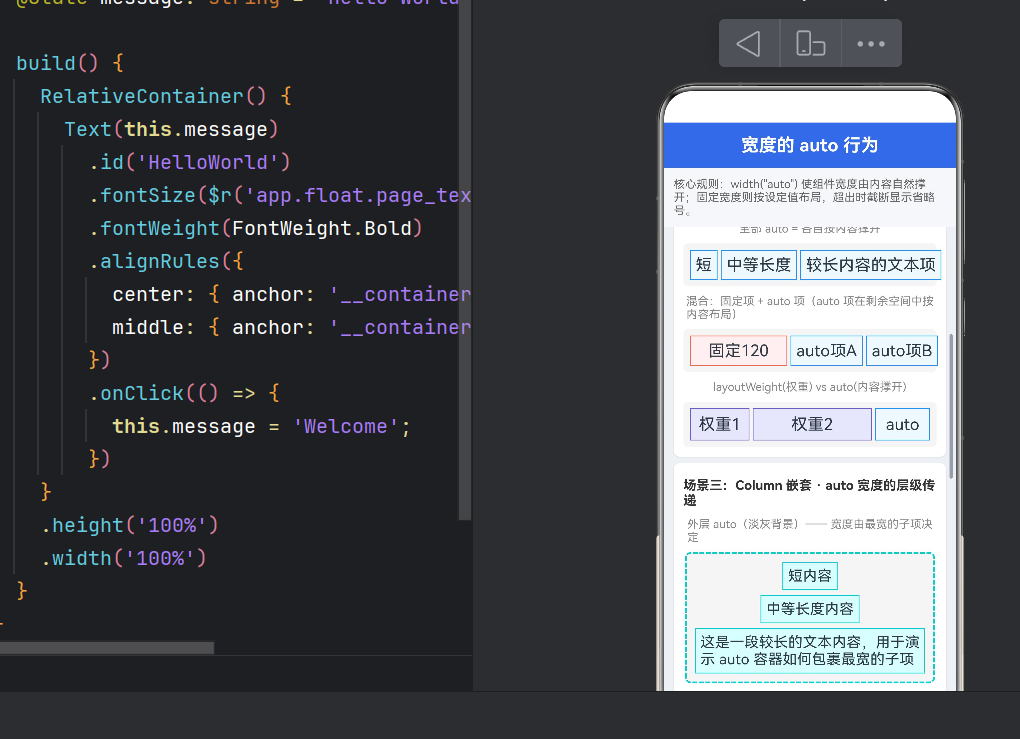
五、场景二:Row 容器 · auto 在水平布局中的表现
// 三种子模式// 1. 全部 auto:各自按内容撑开Row({space:4}){Text('短').width('auto')Text('中等长度').width('auto')Text('较长内容的文本项').width('auto')}// 2. 混合:固定项 + auto 项Row({space:4}){Text('固定120').width(120)Text('auto项A').width('auto')Text('auto项B').width('auto')}// 3. layoutWeight vs autoRow({space:4}){Text('权重1').layoutWeight(1)Text('权重2').layoutWeight(2)Text('auto').width('auto')}布局分配优先级
父容器约束 > width(固定值) > layoutWeight > width('auto')模式 1:全部 auto— 每个子项占据自身内容最小宽度,剩余宽度保留在 Row 中(不分配)。这是典型的 “shrink-to-fit”。
模式 2:混合— 固定宽度项占据指定空间后,剩余宽度中的 auto 项仍按内容宽度布局。剩余宽度 = Row总宽 - 固定项 - ∑space。
模式 3:layoutWeight— 先扣除 auto 项的内容宽度和 space 间隙,剩余宽度按 layoutWeight 比例分配。例:Row 宽 360vp,auto 项 60vp,space 8vp,剩余 292vp 按 1:2 分配 ≈ 97vp 和 195vp。
六、场景三:Column 嵌套 · auto 宽度层级传递
// 外层 auto —— 宽度由最宽子项决定Column({space:6}){Text('短内容').width('auto')Text('中等长度内容').width('auto')Text('这是一段较长的文本内容...').width('auto')}.width('auto')// ← Column 自身也 auto// 外层 100% —— 每个子项独立撑开Column({space:6}){Text('短内容').width('auto')Text('中等长度内容').width('auto')}.width('100%')计算规则:当 Column 宽度为'auto'时,其宽度 = max(子项内容宽度) + padding + border。这类似于 CSS 的width: fit-content。
对比效果:auto 外层 → 总宽度等于最宽子项,整体紧缩。100% 外层 → 总宽度撑满父容器,每个 auto 子项在 100% 宽度下独立布局。
七、场景四:auto + padding / margin / border 叠加
叠加公式
总占宽 = 内容自然宽度 + padding-left + padding-right + border-left + border-rightmargin 不参与 auto 宽度计算,它只影响元素与兄弟元素/父容器的外部间距。
// padding(4):总宽 = 内容 + 8vpText('内边距小').width('auto').padding(4)// padding(20):总宽 = 内容 + 40vpText('内边距大').width('auto').padding(20)// padding({ left: 30, right: 4 }):总宽 = 内容 + 34vpText('不对称内边距').width('auto').padding({left:30,right:4})三个要点
- padding 越大,auto 总宽度越大— padding(20) 比 padding(4) 多 32vp
- 不对称 padding 视觉偏移— 文字偏右,但 auto 宽度仍是内容 + padding 总和
- margin 不参与 auto 宽度—
margin({ right: 30 })只额外占 Row 中 30vp 外部空间,不影响 Text 的 auto 宽度计算值
八、场景五:交互演示 · 动态内容驱动宽度
@Componentstruct InteractiveDemo{@StateisLong:boolean=false;@StatetipMessage:string='';build(){Column({space:10}){Text(this.isLong?'这是一段较长的文本,auto 宽度已被撑开':'短文本').width('auto')// ← 宽度随 @State 自动重算Text(this.isLong?'这是一段较长的文本,固定 180vp,超出被截断...':'短文本').width(180).maxLines(1).textOverflow({overflow:TextOverflow.Ellipsis})Button(this.isLong?'切换为短文本':'切换为长文本').width('auto').onClick(()=>{this.isLong=!this.isLong;this.tipMessage=this.isLong?'✓ auto 宽度已撑开':'✓ auto 宽度已收缩';})}}}@State 驱动布局的机制
当@State isLong变化时:
- ArkUI 标记组件为 “脏”(dirty)
- 触发重新测量— auto 组件以新内容重算期望宽度
- 触发重新布局— 父容器根据新期望宽度重新分配位置
- 触发增量绘制— 仅变化区域重绘,确保 60fps
宽度变化轨迹
| 组件 | 短文本 | 长文本 | 变化 |
|---|---|---|---|
| auto Text | ~80vp | ~360vp | 宽度动态膨胀 |
| fixed Text | 180vp,显示 “短文本” | 180vp,显示 “短文本…” | 宽度不变,内容截断 |
| Button | ~160vp | ~160vp | 宽度微调(文字长度接近) |
九、常见陷阱与最佳实践
陷阱一:Column 中 auto ≠ 最小宽度
Column 默认传递maxWidth = Column自身宽度。内容超出时 auto 组件被压缩,而不是超出。如需真正最小宽度,使用constraintSize({ maxWidth: 期望值 })。
陷阱二:Row 中 auto 不抢占剩余空间
三个 auto 组件各占最小内容宽度,剩余宽度保持空白。如需分配剩余空间,应使用layoutWeight。
陷阱三:auto + maxLines 同时设置时
文字先按 auto 测量,超约束则换行,行数达 maxLines 后截断。此时 auto 宽度可能已因换行而收缩。建议:预期会折行时优先用固定宽度。
最佳实践速查
| 场景 | 推荐 | 原因 |
|---|---|---|
| 按钮/标签 | width('auto') | 内容动态变化 |
| 卡片标题 | width(fixed)+maxLines(1) | 统一对齐 |
| 列表项等宽 | layoutWeight(1) | 均匀分配 |
| 头像+文字行 | 头像固定,文字 auto | 固定+自适应组合 |
| 响应式容器 | width('auto')Column | 包裹内容 |
十、完整主页面代码
整个应用的入口页面采用 Scroll + Column 结构,确保所有场景卡片可在屏幕内滚动浏览:
@Entry@Componentstruct AutoWidthDemo{build(){Column(){// 标题栏Row(){Text('宽度的 auto 行为').fontSize(22).fontWeight(FontWeight.Bold).fontColor(Color.White)}.width('100%').height(56).backgroundColor('#FF4169E1').justifyContent(FlexAlign.Center)// 说明文字Text('核心规则:width("auto") 使组件宽度由内容自然撑开;'+'固定宽度则按设定值布局,超出时截断显示省略号。').fontSize(14).fontColor('#FF666666').width('100%').padding(12).backgroundColor('#FFF5F7FA')// 可滚动内容区Scroll(){Column({space:8}){TextAutoVsFixed()RowAutoCompare()ColumnAutoNest()AutoWithPadding()InteractiveDemo()Blank().height(20)}.width('100%').padding(12)}.width('100%').layoutWeight(1)}.width('100%').height('100%').backgroundColor('#FFEEF0F5')}}页面布局要点:
- 顶层 Column 设置
height('100%')撑满全屏 - Scroll 配合
layoutWeight(1)占满标题栏和说明文字之外的剩余空间 - 各场景卡片作为独立
@Component注入 Scroll 的 Column 中,模块化清晰 - Reset.css 级别的浅灰背景色
#FFEEF0F5提升视觉层次
十、总结
通过五个场景,我们剖析了width('auto')在 ArkTS 中的完整行为:
- 内容驱动— 以内容自然宽度为基准,padding/border 向外叠加
- 父容器约束— auto 模式下的最大宽度仍受父容器约束
- 容器差异— Column 约束最大宽度,Row 保留最小宽度
- 动态响应—
@State驱动内容变化自动触发宽度重算 - 优先级链— 固定宽度 > layoutWeight > auto,理解此链是调试关键
鸿蒙原生布局引擎强调“声明式描述,框架自动推导”。理解width('auto')的计算规则,是掌握 ArkUI 弹性布局体系的第一步,也是最重要的一步。


)