
Markdown 中的注释艺术:在不渲染的前提下保留关键信息
在 AI 工程团队的日常协作中,你是否遇到过这样的场景?一份 Jupyter Notebook 正准备分享给实习生,但里面还留着“这个参数调了三天才跑通”、“别动这块代码,否则显存爆炸”的草稿笔记;一个 PyTorch-CUDA 镜像文档即将发布,却纠结于要不要暴露内部构建时间、测试命令等敏感上下文。直接删掉怕后续维护断档,放上去又显得不够专业。
这背后其实是一个被长期忽视但极为实用的技术细节:如何在不影响最终渲染效果的前提下,在 Markdown 文档中安全地添加注释。
尽管 Markdown 语法本身简洁直观,但它并未原生提供类似//或/* */的注释机制。幸运的是,它支持嵌入 HTML——这一特性成了突破口。通过使用 HTML 的注释语法<!-- -->,我们可以在源码层面插入任意说明内容,而这些内容在网页预览、PDF 导出或 Jupyter 渲染时完全隐形。
注释的本质:从解析流程说起
当你的 VS Code、Typora 或 JupyterLab 加载一个.md文件时,背后的解析流程通常是这样的:
- 读取原始文本
- 识别 Markdown 语法元素(如标题、列表、链接)
- 将 Markdown 转换为 HTML
- 浏览器引擎渲染 HTML 输出
关键点在于第三步。所有包裹在<!--和-->之间的内容,都会被当作标准 HTML 注释处理。根据 W3C 规范,这类节点不会生成任何 DOM 元素,也不会参与样式计算或布局渲染。换句话说,它们就像写在代码边距里的便签纸,只有打开源文件的人才能看到。
举个例子:
<!-- 这是开发者的私密笔记:当前模型对 batch_size > 64 极其敏感 --> ## 训练配置说明 - 学习率:5e-4 - 批次大小:32(推荐值) - 梯度累积步数:4你在编辑器里能看到完整内容,但一旦导出为静态页面或发送给同事查看,那条关于batch_size的警告就会彻底消失,只留下干净的专业文档。
实践中的陷阱与避坑指南
虽然<!-- -->看似简单,但在真实项目中仍有不少“翻车”案例。最常见的就是嵌套注释问题。
比如这段写法:
<!-- 调试阶段临时关闭数据增强 <!-- transform.Resize(256) --> -->你以为内层是个注释,但实际上,解析器会在第一个-->处结束整个注释块。结果是transform.Resize(256)后面的内容全部暴露出来,甚至可能被误解析为普通文本或代码片段。
正确的做法是避免任何形式的嵌套。如果需要分层标记,可以用语义化标签代替:
<!-- DEBUG_MODE: 数据增强策略调整记录 - 原始操作:RandomCrop + HorizontalFlip - 当前禁用:ColorJitter(因导致过拟合) - 待验证:AutoAugment -->另一个容易忽略的问题是跨行书写时的格式可读性。很多人习惯把多行注释写成:
<!-- 开发者备注 支持A100/V100 默认端口8888 -->这种写法虽合法,但缺乏结构感。建议统一采用缩进风格,提升团队协作时的阅读体验:
<!-- 模块状态:GPU 支持清单 - A100 ✅ 已验证 - V100 ✅ 已验证 - T4 ⚠️ 性能下降 15% - 默认启动端口:8888 -->这样不仅清晰,还能方便后期通过正则表达式批量提取元数据。
工程化应用:不只是“写个备注”那么简单
真正体现注释价值的,是在复杂 AI 项目的工程实践中。以一个典型的 PyTorch-CUDA 镜像文档为例,它的生命周期往往涉及多个角色和阶段。
场景一:镜像构建元信息留存
Docker 镜像是 AI 模型运行的基础环境,而其构建过程通常由 CI/CD 流水线自动完成。为了让后续维护者快速追溯版本来源,可以在 README.md 中嵌入构建上下文:
<!-- BUILD_METADATA 构建时间: 2025-04-05 基础镜像: nvidia/cuda:12.1-cudnn8-devel-ubuntu20.04 安装包版本: - torch==2.7.0 - torchvision==0.18.0 - torchaudio==2.7.0 - jupyterlab==4.0.0 构建主机: ci-node-gpu-03 -->这类信息对终端用户毫无意义,但对 DevOps 团队来说却是故障排查的关键线索。更重要的是,这套机制实现了“单源真相”(single source of truth),无需额外维护一份构建日志文档。
场景二:实验记录的阶段性隔离
在 Jupyter Notebook 中进行模型调优时,研究人员常会留下大量中间思路。直接删除可惜,全盘保留又影响报告的专业性。此时可以利用注释实现“条件性可见”:
<!-- EXPERIMENT_DRAFT (v1.2) - 使用 AdamW 替代 Adam,LR=3e-4 效果更稳定 - 尝试 Label Smoothing=0.1,val_acc 提升 0.8% - 下一步计划:加入 MixUp 数据增强 --> ## 最终结论摘要 本实验验证了优化器切换对收敛稳定性有显著提升。共享前只需运行一条简单的脚本,即可清除所有<!--.*?-->模式的段落,生成精简版报告。这种方式比手动删改更可靠,也更适合纳入自动化发布流程。
场景三:图文协作中的上下文标注
技术文档中常包含多张截图,尤其在指导用户操作 SSH 登录或 Jupyter 访问时。如果没有说明,维护者很难判断某张图片的具体用途。通过注释补充元信息,能极大提升可维护性:
<!-- 图1:JupyterLab 登录界面,用于演示 Web UI 访问流程 --> 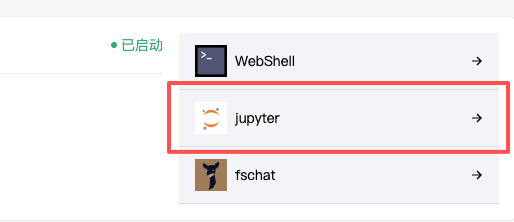 <!-- 图2:SSH 连接命令示例,重点展示密钥路径与端口映射 --> 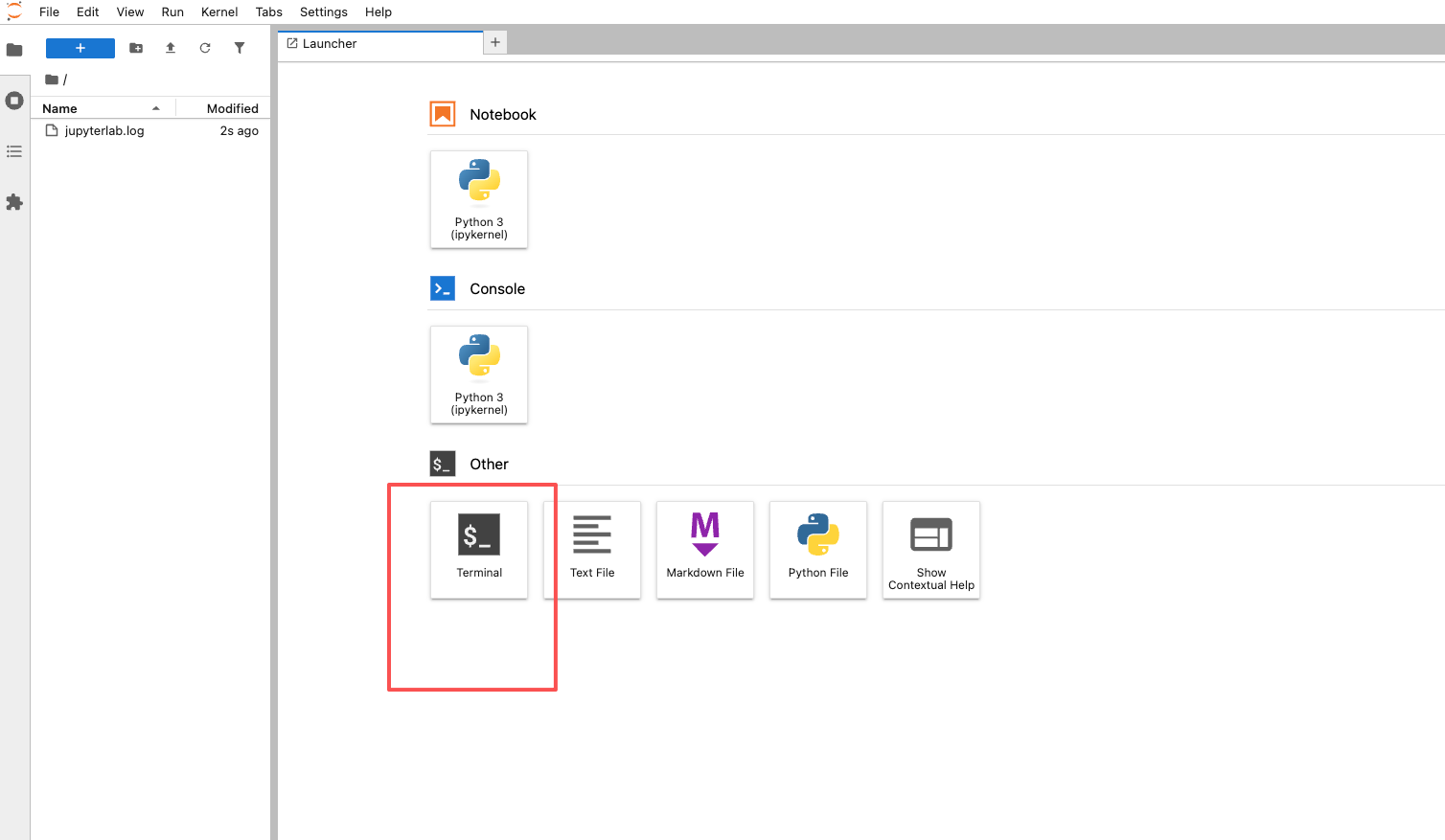即使未来更换图片链接,也能快速定位每张图的设计意图,避免“这张图是用来干嘛的?”的灵魂拷问。
自动化集成:让注释成为工作流的一部分
高级玩法不止于人工编写。结合脚本工具,我们可以将注释系统化地融入开发流程。
例如,定义一组标准化标签用于自动化处理:
<!-- BEGIN_INTERNAL_ONLY --> ## 内部评审意见汇总 - 架构图需补充数据流方向箭头 - 性能对比表建议增加 FP16 推理耗时 <!-- END_INTERNAL_ONLY --> # 正式报告 本项目已完成初步验证...然后编写一个 Python 脚本来生成对外版本:
import re def remove_internal_sections(content): pattern = r"<!--\s*BEGIN_INTERNAL_ONLY\s*-->.*?<!--\s*END_INTERNAL_ONLY\s*-->" return re.sub(pattern, "", content, flags=re.DOTALL) with open("README.md", "r") as f: cleaned = remove_internal_sections(f.read()) with open("README_PUBLIC.md", "w") as f: f.write(cleaned.strip())这样一来,“一套源码,两种输出”成为现实。无论是开源发布还是客户交付,都能确保敏感信息不外泄,同时保留完整的内部协作痕迹。
协作规范建议:建立团队级最佳实践
要在团队中高效使用 Markdown 注释,光靠个人自觉远远不够。以下是几个值得推广的工程规范:
✅ 推荐做法
- 统一格式风格:采用一致的缩进、换行和关键词命名,如
@author、@date、TODO等。
```markdown
```
- 语义化标签设计:为不同用途定义清晰的起止标记,便于机器识别。
```markdown
…
…
```
- 配合 Git 提交信息使用:将重要变更记录在注释中,并与 commit message 关联,形成完整追溯链。
❌ 必须规避的风险
- 禁止存储敏感信息:即使是隐藏内容,密码、API Key、内网地址等仍存在于源文件中,一旦泄露后果严重。
- 避免过度注释:注释膨胀会导致文件体积增大,影响加载性能,尤其在大型 notebook 中明显。
- 切勿依赖注释替代文档更新:临时备注不能代替正式修订,长期存在的“待办事项”应迁移到 issue tracker。
小功能,大价值
回过头看,Markdown 注释只是一个微小的技术点,但它折射出的是现代 AI 工程对信息分层管理的深层需求。我们需要一种方式,既能向外界呈现简洁专业的接口文档,又能为内部团队沉淀丰富的上下文知识。
这种“前台简洁、后台丰富”的设计理念,正是高质量技术协作的核心所在。而<!-- -->这对看似普通的符号,恰好提供了一个轻量、通用且无需额外工具支持的解决方案。
掌握它,不仅仅是学会了一种语法技巧,更是建立起一种面向长期维护的文档思维。当你下次撰写实验记录或部署说明时,不妨多问一句:哪些信息应该让用户看见?哪些又该留在幕后?
毕竟,最好的文档,既能让读者轻松理解,也能让维护者从容接手。


完整学习路线图+640份行业报告合集_2026最全面的AI大模型学习路线)