
影刀RPA深度教程:飞书生态联动实战
飞书是和影刀联动最深的平台。消息通知、多维表格、审批、日程,全流程都能自动化。
这篇文章把飞书联动讲透,附带3个完整实战案例。
先装好环境
www.yingdao.com 下载,社区版免费。
飞书授权配置:
第一次用飞书相关指令,影刀会弹出授权窗口,按提示用飞书扫码授权即可。授权一次,后续所有飞书指令都能用。
第一部分:飞书消息通知(最常用)
发送文本消息
指令:发送飞书消息 接收人类型:open_id(或user_id、chat_id) 接收人ID:ou_xxxxxxxx(个人的open_id) 消息类型:文本 消息内容:"影刀流程执行完成,共处理100条数据"获取用户的open_id:
在飞书管理后台→通讯录→点某个成员→查看open_id。
发到群里(chat_id):
接收人类型:chat_id 接收人ID:oc_xxxxxxxx(群的chat_id)发送富文本消息(卡片)
纯文本消息太单调,用富文本消息可以加链接、加粗、换行。
指令:发送飞书消息 消息类型:交互式卡片(或富文本) 消息内容: { "config": {"wide_screen_mode": true}, "header": { "title": {"tag": "plain_text", "content": "流程执行通知"} }, "elements": [ {"tag": "div", "text": {"tag": "lark_md", "content": "**执行结果:** 成功\n**处理数据:** 100条"}}, {"tag": "action", "actions": [{"tag": "button", "text": {"tag": "plain_text", "content": "查看详情"}, "url": "https://example.com"}]} ] }卡片JSON的格式参考飞书开放平台文档(open.feishu.cn)。
拼多多店群自动化上架方案
发送图片
指令:发送飞书消息 消息类型:图片 图片路径:"D:\\截图\\执行结果.png" 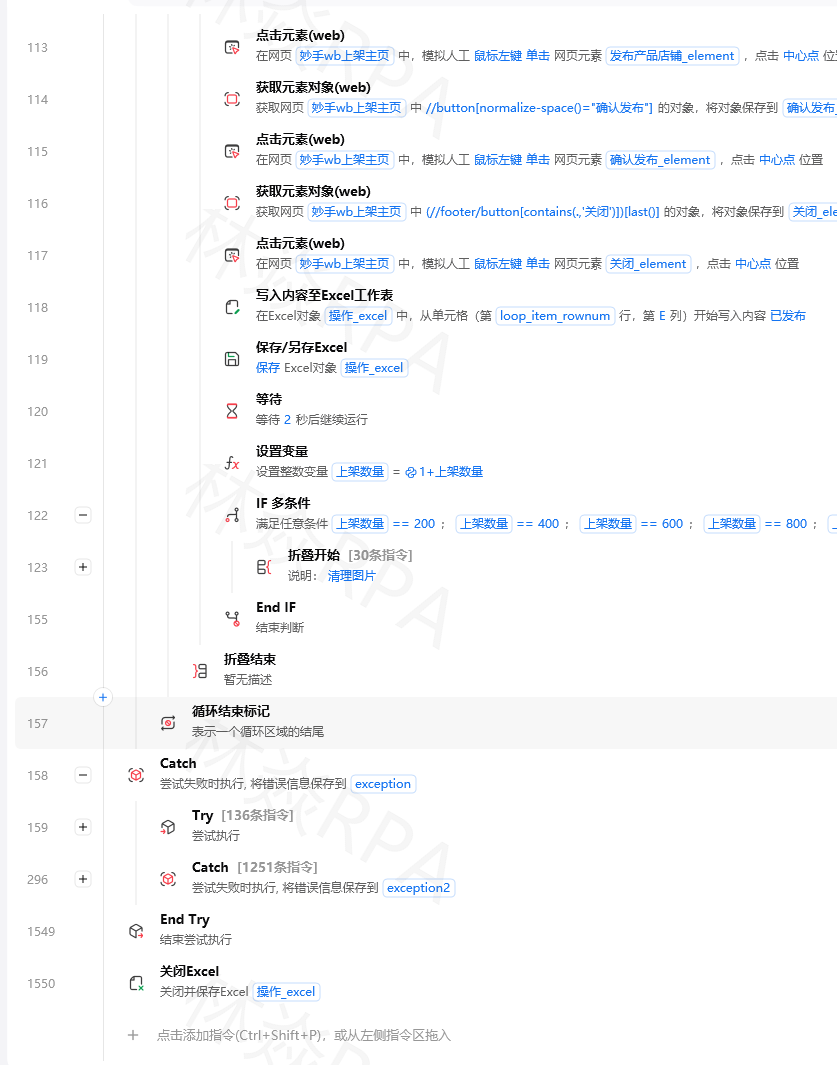 接收人ID:ou_xxxxxxxx第二部分:飞书多维表格(最强数据存储)
影刀处理的数据,可以直接写入飞书多维表格,比Excel更适合多人协作。
写入记录
指令:飞书多维表格 操作类型:写入记录 应用标识:你的多维表格应用ID(在飞书开放平台创建应用后获得) 数据表:数据表的table_id 写入方式:一条一条写入(或批量写入) 记录: { "字段1": "值1", "字段2": "值2" }字段名怎么找?
打开多维表格→点某个字段→设置→查看字段名(英文),用这个英文名叫。
批量写入(性能更好)
设置变量:records_list = [] ForEach循环:待写入的数据列表 → 拼接一条记录:{"姓名字段": loop_item[0], "金额字段": loop_item[1]} → 列表追加元素:records_list 追加 上面拼接的记录 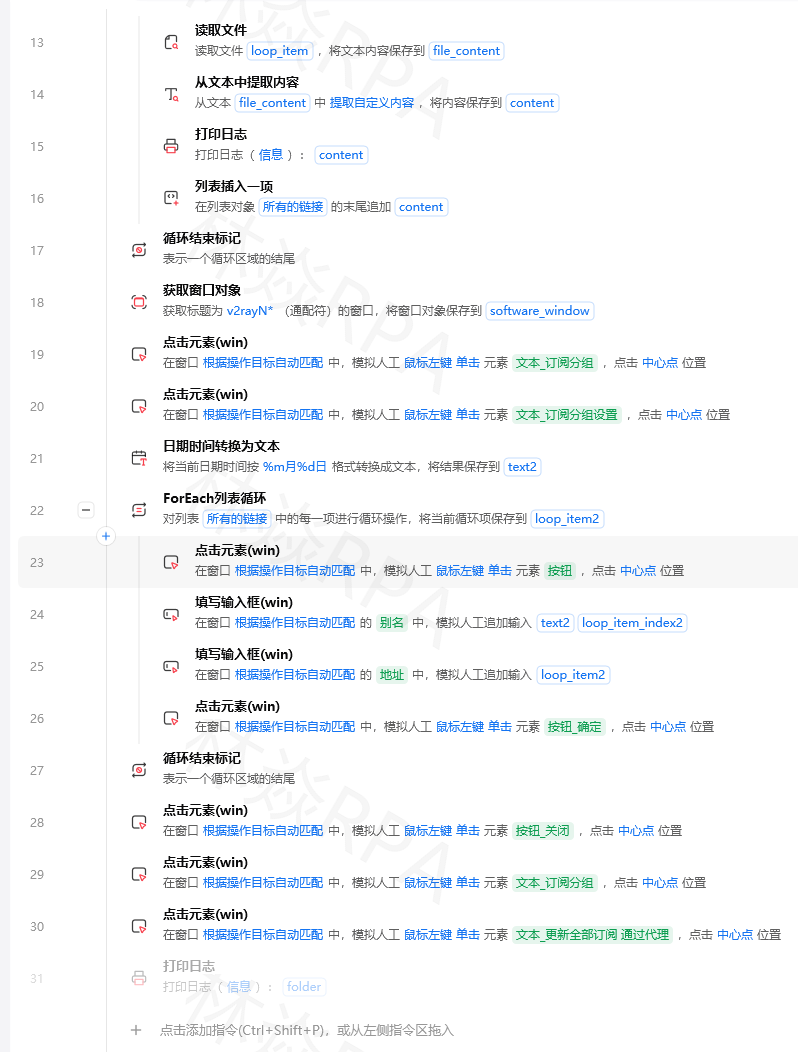 循环结束后: 指令:飞书多维表格 操作类型:批量写入记录 records:records_list(一次写入100条,比逐条写入快10倍)读取记录
指令:飞书多维表格 操作类型:读取记录 过滤条件:(可选)只读取"状态"字段等于"未完成"的记录 保存结果到:table_datatable_data是列表类型,每条记录是一个字典。
第三部分:飞书审批(自动化发起审批)
有些业务流程需要走审批(比如报销、请假),影刀可以自动发起审批实例。
发起审批实例
指令:飞书审批 操作类型:创建审批实例 审批定义code:xxxxxx(在飞书管理后台→审批→某审批定义→查看定义code) 表单数据: { "报销金额": "1000", 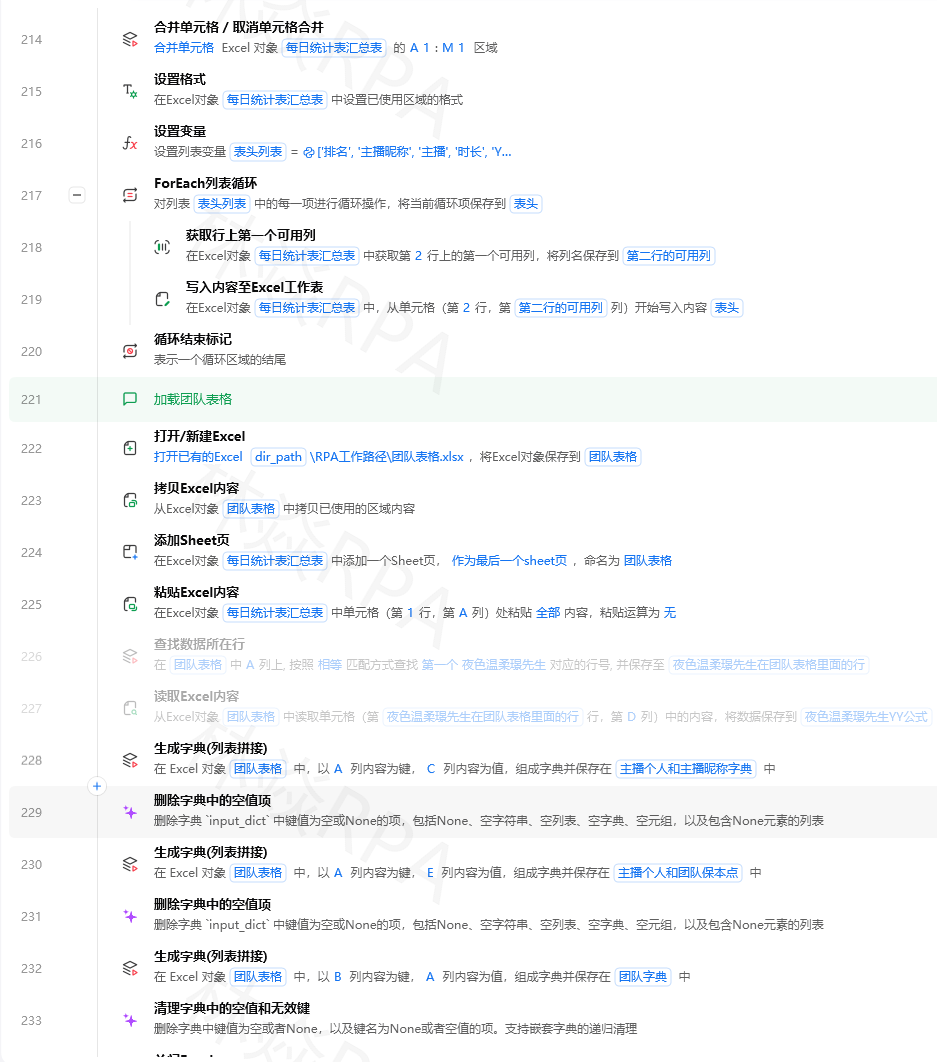 "报销事由": "购买办公用品", "报销人": "张三" }坑点:表单数据的key必须是飞书审批表单里的字段名(英文),不是中文显示名。
查询审批状态
指令:飞书审批 操作类型:查询审批实例状态 审批实例ID:上一步创建的实例ID 保存结果到:approval_statusapproval_status的值可能是:PENDING(审批中)、APPROVED(已通过)、REJECTED(已拒绝)。
第四部分:3个完整实战案例
案例1:流程执行完成→发飞书卡片通知
需求:影刀流程跑完后,给自己的飞书发一张卡片,展示执行结果。
指令:Python代码(计算统计数据) 代码: def main(args): total = args.get('total') success = args.get('success') failed = total - success return { 'success_rate': f"{success/total*100:.1f}%", 'failed': failed } 参数:{"total": total_count, "success": success_count} 返回值保存到:stats 指令:发送飞书消息 消息类型:交互式卡片 消息内容:(用stats['success_rate']拼接卡片JSON) 接收人ID:自己的open_id案例2:Excel数据→自动同步到飞书多维表格
需求:本地Excel文件里的客户数据,每天自动同步到飞书多维表格(去重)。
启动Excel,打开客户数据.xlsx 读取全部内容,保存到:excel_data 指令:飞书多维表格 操作类型:查询记录(查已存在的客户ID,用于去重) 保存结果到:existing_records 提取所有已存在的客户ID,保存到:existing_ids(列表) ForEach循环:excel_data(从第二行开始) → 当前客户ID = loop_item[0] → If 当前客户ID 在 existing_ids 里 → 打印日志:"客户已存在,跳过:" + 当前客户ID → 继续下一条 → Else → 拼接记录:{"客户ID字段": 当前客户ID, "姓名字段": loop_item[1]} → 列表追加:records_to_add 循环结束后: 指令:飞书多维表格 操作类型:批量写入记录 records:records_to_add案例3:定时监控+飞书告警
需求:每30分钟检查一次某API的返回状态,如果失败就发飞书告警。
(这个案例需要配合"定时任务"功能,见下一篇文章)
While 条件:true(无限循环) → HTTP请求:调用监控的API → If status_code != 200 → 发送飞书消息: 接收人:自己的open_id 消息内容:"⚠️ 告警:API调用失败,状态码:" + status_code → 等待:1800秒(30分钟)TEMU店群如何管理运营?
第五部分:调试飞书联动的方法
问题1:消息发不出去
排查步骤:
- 检查接收人ID是否正确(open_id/user_id/chat_id别搞混)
- 检查应用是否有权限(飞书开放平台→应用→权限管理→开启"获取用户信息"等权限)
- 打印错误信息:
如果发送失败,飞书会返回errcode和errmsg,打印出来看
问题2:多维表格写入失败
常见原因:
- 字段名写错了(必须用英文的字段名,不是中文显示名)
- 字段类型不匹配(比如把字符串写入了"数字"类型的字段)
- 没有写入权限(应用需要开启"读写多维表格"权限)
问题3:审批发起失败
常见原因:
- 审批定义code填错了
- 表单数据的key和审批表单里的字段名不匹配
- 应用没有"发起审批"权限
第六部分:飞书指令的权限管理
每次用一个新的飞书指令,如果报"无权限",去这里开权限:
飞书开放平台(open.feishu.cn) → 登录 → 应用管理 → 找到你的应用 → 权限管理 → 搜索对应权限(如"读写多维表格") → 开启权限 → 等待生效(一般几分钟内)常用权限清单:
| 功能 | 需要的权限 |
|---|---|
| 发送消息 | 获取用户信息、发送消息 |
| 多维表格读写 | 查看、评论、编辑多维表格 |
| 发起审批 | 获取审批定义、创建审批实例 |
更多飞书联动案例和完整代码模板,可以在 home.linyan.cloud 查找。
#影刀RPA #飞书联动 #自动化 #进阶教程
作者:林焱
(支持资料、图片参考_相关定制)_)


